El HUD de un vistazo
Qué te muestra cada parte de la pantalla y cómo mover los paneles en PC.
| Ubicación | Qué muestra |
|---|---|
| Arriba a la izquierda | Tu retrato con barras de salud, maná y aguante. Los marcos de tu grupo se apilan debajo. |
| Arriba al centro | Tu objetivo actual y los efectos (ventajas, desventajas e inmunidades) activos sobre ti. |
| Arriba a la derecha | El minimapa, tus coordenadas, la provincia en la que estás y la magia del suelo bajo tus pies. |
| Abajo al centro | La barra de lanzamiento y la barra de poderes: los poderes que fijaste, con sus tiempos de recarga. |
| Abajo a la izquierda | El chat, con una pestaña para cada canal. |
| Abajo a la derecha | La barra de menú: un botón para cada ventana, rotulado con su tecla. |
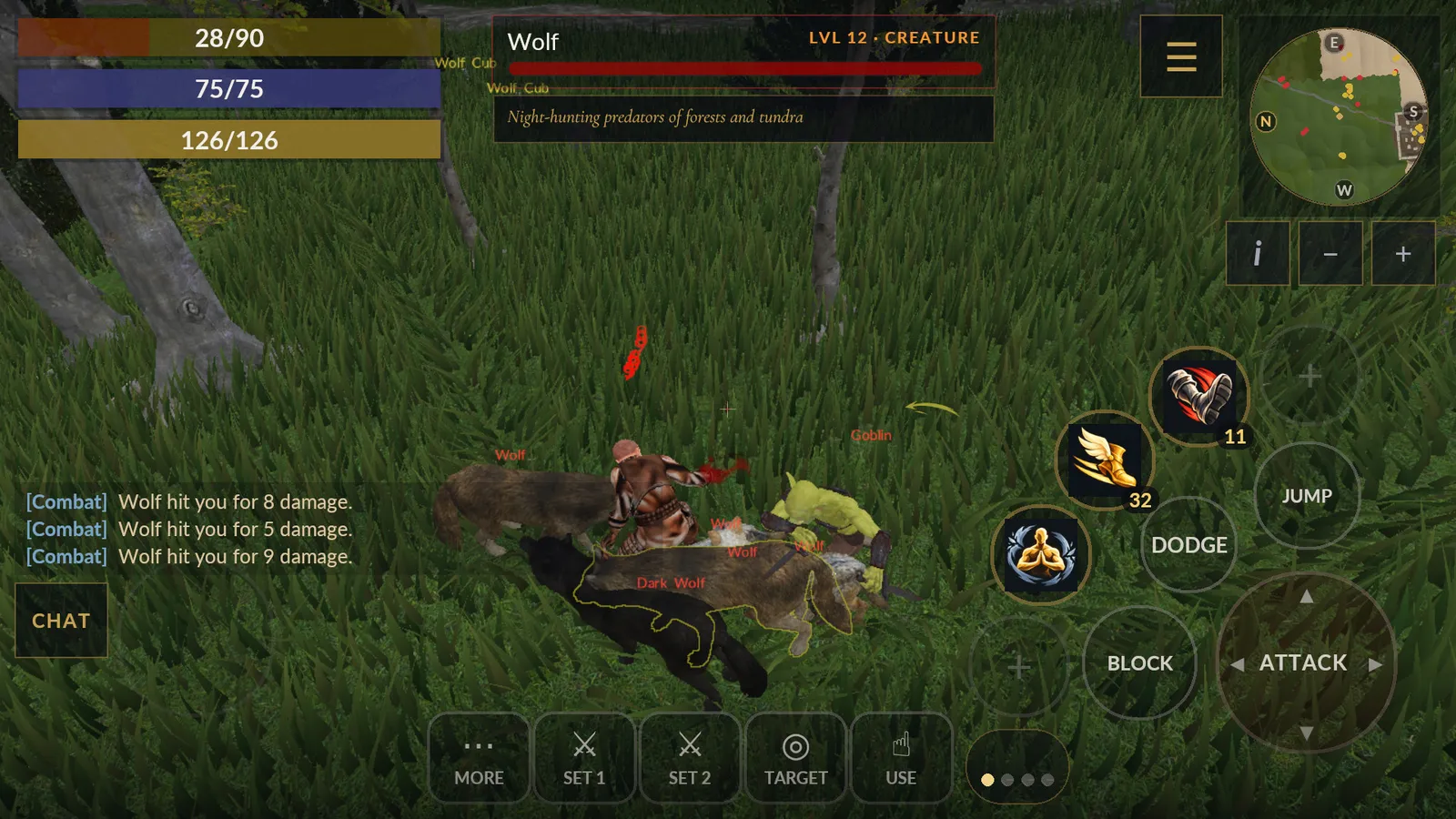
| Ubicación | Qué muestra |
|---|---|
| Arriba a la izquierda | Tus barras de Salud, Maná y Aguante (toca una para seleccionarte), los efectos activos sobre ti debajo de ellas y las filas de tu grupo a lo largo del borde izquierdo (toca una para seleccionar a ese miembro). |
| Arriba al centro | Tu objetivo actual. |
| Arriba a la derecha | El minimapa y sus botones de zoom. A su izquierda, el botón de menú (☰) abre tus ventanas. |
| Izquierda | El chat: sus tres últimas líneas, que se desvanecen cuando no llega nada nuevo, y el botón Chat. |
| Abajo | La barra de lanzamiento y una fila de botones a lo largo del borde inferior: Usar, Objetivo, Armas 1, Armas 2 y Más. |
| Abajo a la derecha | El panel de ataque con Bloqueo, Saltar y Esquivar, y el anillo de poderes a su alrededor: tus poderes y pociones, con su recarga. |
Reorganizar el HUD
Presiona L (o el botón ↔ en la barra de menú) para desbloquear el HUD, arrastra los paneles desde sus bordes y vuelve a presionarlo para fijarlos. La distribución se guarda por personaje. Escribe /interfaz restablecer para restablecer todo a su lugar original.
En un teléfono, el HUD se distribuye alrededor de tus pulgares y sus paneles no se pueden mover.
La ventana de Poderes se abre y cierra con P; si está visible o no también se guarda con la distribución.
La ventana de poderes se abre desde el menú (Menú › Poderes). Mientras está abierta puedes soltar poderes en el anillo de poderes: consulta Controles táctiles (teléfonos y tabletas).
Para conservar una distribución, abre Opciones, escribe un nombre en Configuración de interfaz y presiona Exportar; Importar la restablece, en este personaje o en otro. Las configuraciones guardadas aparecen debajo del cuadro: haz clic en una para elegirla o doble clic para importarla.
Estandartes automáticos
- Entrada a región: muestra su nombre al cruzar su frontera.
- Estandarte de provincia: la provincia a la que acabas de entrar y quién controla el terreno allí. Consulta Territorio y puestos de avanzada.
- Estandarte de magia: has pisado tierra tenue o muerta. Consulta Zonas mágicas: terreno bajo y muerto.
- REC: una pastilla roja mientras estás grabando. Consulta Grabar tus sesiones.
- Entrada a región: muestra su nombre al cruzar su frontera.
- Estandarte de provincia: la provincia a la que acabas de entrar y quién controla el terreno allí. Consulta Territorio y puestos de avanzada.
- Estandarte de magia: has pisado tierra tenue o muerta. Consulta Zonas mágicas: terreno bajo y muerto.