Das HUD im Überblick
Was dir jeder Teil des Bildschirms sagt und wie du am PC die Fenster verschiebst.
| Bereich | Anzeige |
|---|---|
| Oben links | Dein Porträt mit Leisten für Gesundheit, Mana und Ausdauer. Die Anzeigen deiner Gruppe sind darunter angeordnet. |
| Oben Mitte | Dein aktuelles Ziel und die Effekte (Buffs, Debuffs und Immunitäten), die auf dir aktiv sind. |
| Oben rechts | Die Minikarte, deine Koordinaten, die Provinz, in der du dich befindest, und die Magie des Bodens unter dir. |
| Unten Mitte | Die Zauberleiste und die Machtleiste: deine angehefteten Mächte mit ihren Abklingzeiten. |
| Unten links | Der Chat mit einem Reiter für jeden Kanal. |
| Unten rechts | Die Menüleiste: eine Schaltfläche für jedes Fenster, beschriftet mit der jeweiligen Taste. |
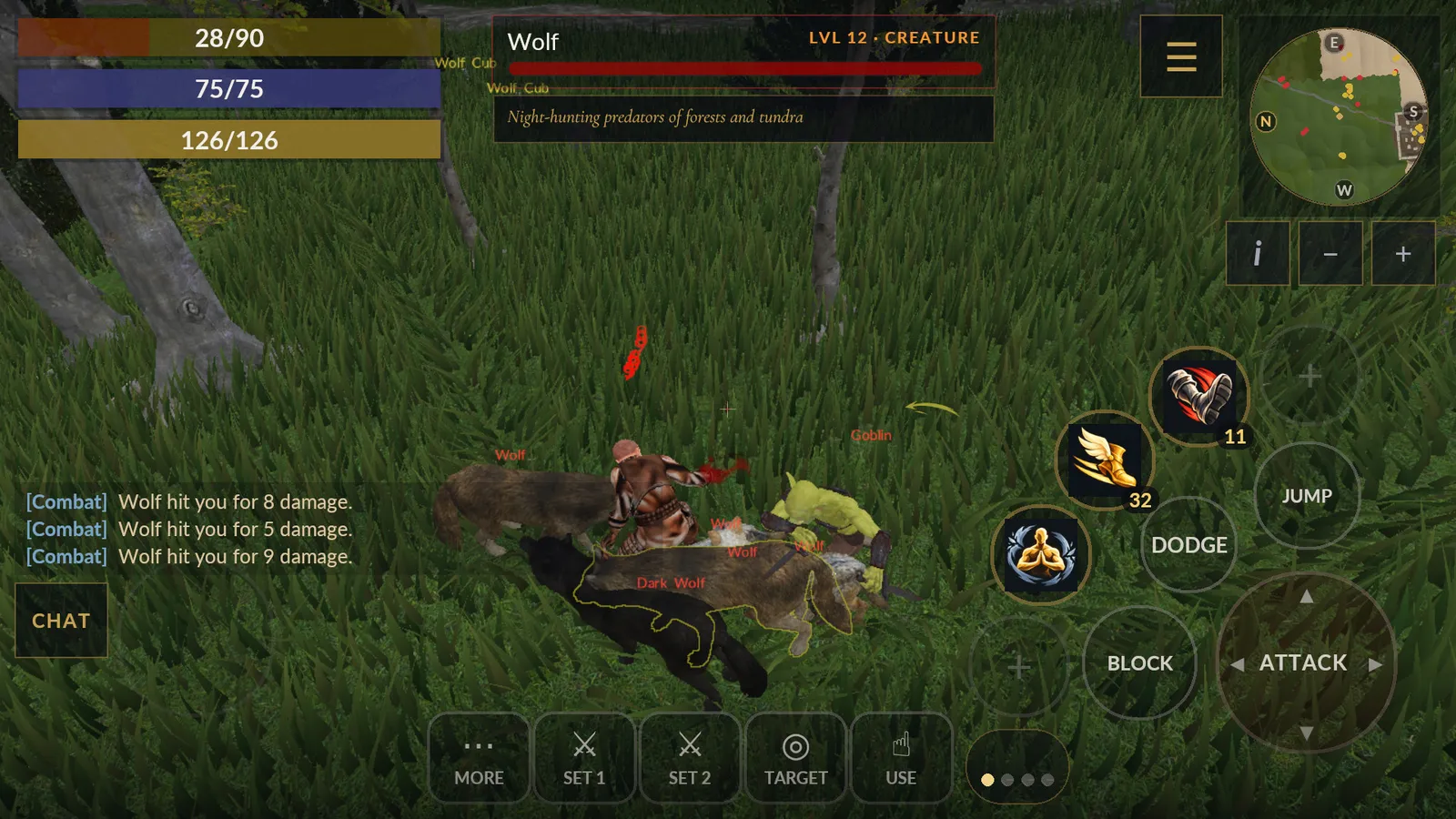
| Bereich | Anzeige |
|---|---|
| Oben links | Deine Leisten für Gesundheit, Mana und Ausdauer (tippe auf eine, um dich selbst auszuwählen), darunter die Effekte, die auf dir wirken, und die Zeilen deiner Gruppe am linken Rand (tippe auf eine, um dieses Mitglied auszuwählen). |
| Oben Mitte | Dein aktuelles Ziel. |
| Oben rechts | Die Minikarte und ihre Zoomschaltflächen. Links daneben öffnet die Menüschaltfläche (☰) deine Fenster. |
| Links | Der Chat: seine letzten drei Zeilen, die ausblenden, wenn nichts Neues kommt, und die Schaltfläche Chat. |
| Unten | Die Zauberleiste und eine Reihe von Schaltflächen am unteren Rand: Benutzen, Ziel, Satz 1, Satz 2 und Mehr. |
| Unten rechts | Das Angriffsfeld mit Blocken, Springen und Hechten und der Machtring darum: deine Mächte und Tränke mit ihrer Abklingzeit. |
Das HUD anpassen
Drücke L (oder die Schaltfläche ↔ auf der Menüleiste), um das HUD zu entsperren. Ziehe die Fenster an ihren Griffen und drücke die Taste erneut, um sie wieder zu fixieren. Das Layout wird pro Charakter gespeichert. Gib /oberfläche zurücksetzen ein, um alles wieder auf den Ausgangszustand zurückzusetzen.
Auf einem Telefon ist das HUD um deine Daumen herum angeordnet, und seine Fenster lassen sich nicht verschieben.
Das Machtfenster öffnet und schließt sich mit P; ob es angezeigt wird, wird ebenfalls mit dem Layout gespeichert.
Das Machtfenster öffnest du über das Menü (Menü › Mächte). Solange es offen ist, kannst du Mächte auf den Machtring legen: siehe Touch-Steuerung (Telefone und Tablets).
Um ein Layout zu behalten, öffne Optionen, gib unter GUI-Konfiguration einen Namen ein und drücke Exportieren; Importieren stellt es wieder her, bei diesem oder einem anderen Charakter. Gespeicherte Konfigurationen stehen unter dem Feld: Klicke auf eine, um sie zu wählen, oder doppelklicke, um sie zu importieren.
Automatisch erscheinende Banner
- Region betreten: Zeigt ihren Namen an, sobald du ihre Grenze überschreitest.
- Provinzbanner: die Provinz, die du gerade betreten hast, und wer dort das Land hält. Siehe Territorium und Außenposten.
- Magiebanner: Du hast dünnen oder toten Boden betreten. Siehe Magiezonen: Schwacher und toter Boden.
- REC: Ein roter Punkt, während du aufnimmst. Siehe Aufzeichnen deiner Sitzungen.
- Region betreten: Zeigt ihren Namen an, sobald du ihre Grenze überschreitest.
- Provinzbanner: die Provinz, die du gerade betreten hast, und wer dort das Land hält. Siehe Territorium und Außenposten.
- Magiebanner: Du hast dünnen oder toten Boden betreten. Siehe Magiezonen: Schwacher und toter Boden.